Sekarang saya ingin berbagi ilmu tentang VMWare Workstation dan pfSense. Mesin Virtual Machine (VM) saat ini sudah sangat baik kemampuan dan ketahanannya (reliability). Alternatif terbaik untuk para pemilik kantong cekak tapi tetap ingin ngoprek. Namun demikian, saat ini dengan teknologi dan pengembangan software yang sedemikian maju sangat memungkinkan bagi para Engineer, Technical dan Administrator untuk bekerja secara maksimal dengan mesin VM.
Mesin VM saat ini dengan kehadiran teknologi hardware yang sangat baik, berdampak pada efisiensi dan efektifitas kerja serta penghematan yang luar biasa bahkan di mesin Laptop sudah termasuk sangat baik. Dengan menggunakan VM maka administrasi sistem serta infrastruktur menjadi sangat ramping. PC atau Main Server yang sudah memanfaatkan VM dapat memiliki beberapa sistem operasi (OS) seolah memiliki beberapa server secara fisik. Melalui mesin VM ini dapat mengelola (managed) sistem yang harusnya terdiri dari beberapa perangkat termasuk OS-nya secara fisik maka cukup dengan satu mesin Server (fisik) sehingga menghemat ruangan dan biaya.
Topik pembahasan kali ini adalah Install pfSense di mesin VM yang nantinya akan digunakan sebagai Firewall dan koneksitas dengan beberapa komputer yang terhubung. Langkah pertama adalah menentukan RAM, Interface dan ketersediaan HDD sebagai media untuk pfSense.
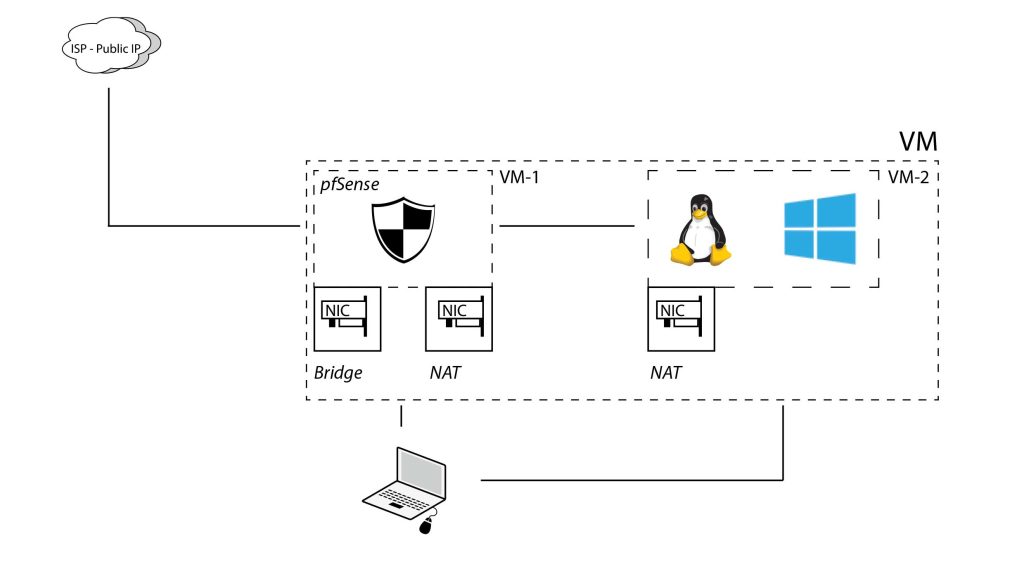
Skema di atas terdiri dari Mesin VM dengan software VMWare Workstation dan memiliki 2 VM aktif yaitu pfSense dan Linux/Windows OS. Mesin VM tersebut dan administrasinya menggunakan Laptop. Adapun skema dasar adalah

Skema di atas ini adalah Skema Dasar sistem Client – Server – Outside. SERVER tersebut akan difungsikan sebagai mesin pfSense yang mengelola sistem Firewall untuk melindungi Client yang terhubung atau terkoneksi.
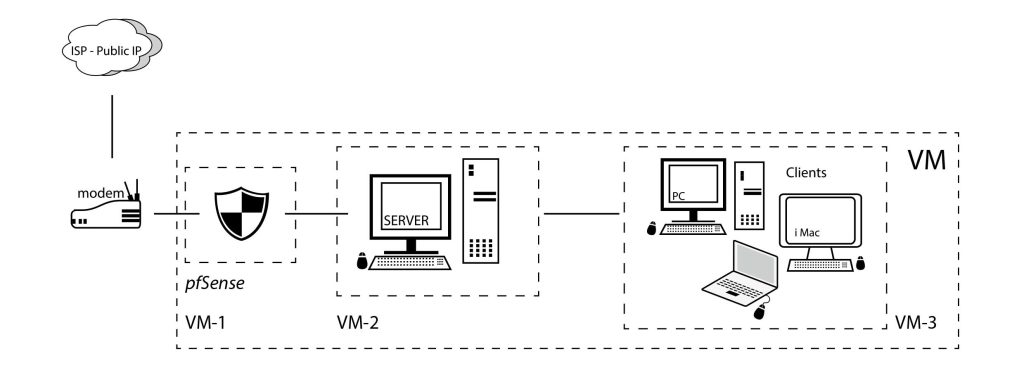
Gambar-3 adalah skema rencana instalasi VM dan beberapa VM yang diinginkan untuk operasional.
- VM-1 rencananya di-install pfSense yang berfungsi sebagai Firewall dan internet connection (proxy)
- VM-2 akan di-install Ubuntu yang difungsikan sebagai Server atau Client (sesuai kebutuhan)
- VM-3 akan di-install Ubuntu Mate/Mint yang difungsikan sebagai Client
Mari kita lanjut ke langkah berikutnya, yaitu install pfSense di mesin VMWare Workstation. Tahap awal adalah memahami tentang VM (Virtual Machine) yaitu Mesin Virtual atau komputer virtual. Jika diinstall di laptop maka VM ini menjadi komputer di dalam laptop dengan spesifikasi teknis mengikuti data-ta teknis laptop. Keterangan teknis lainnya silahkan baca-baca tentang VM atau VMWare Workstation.
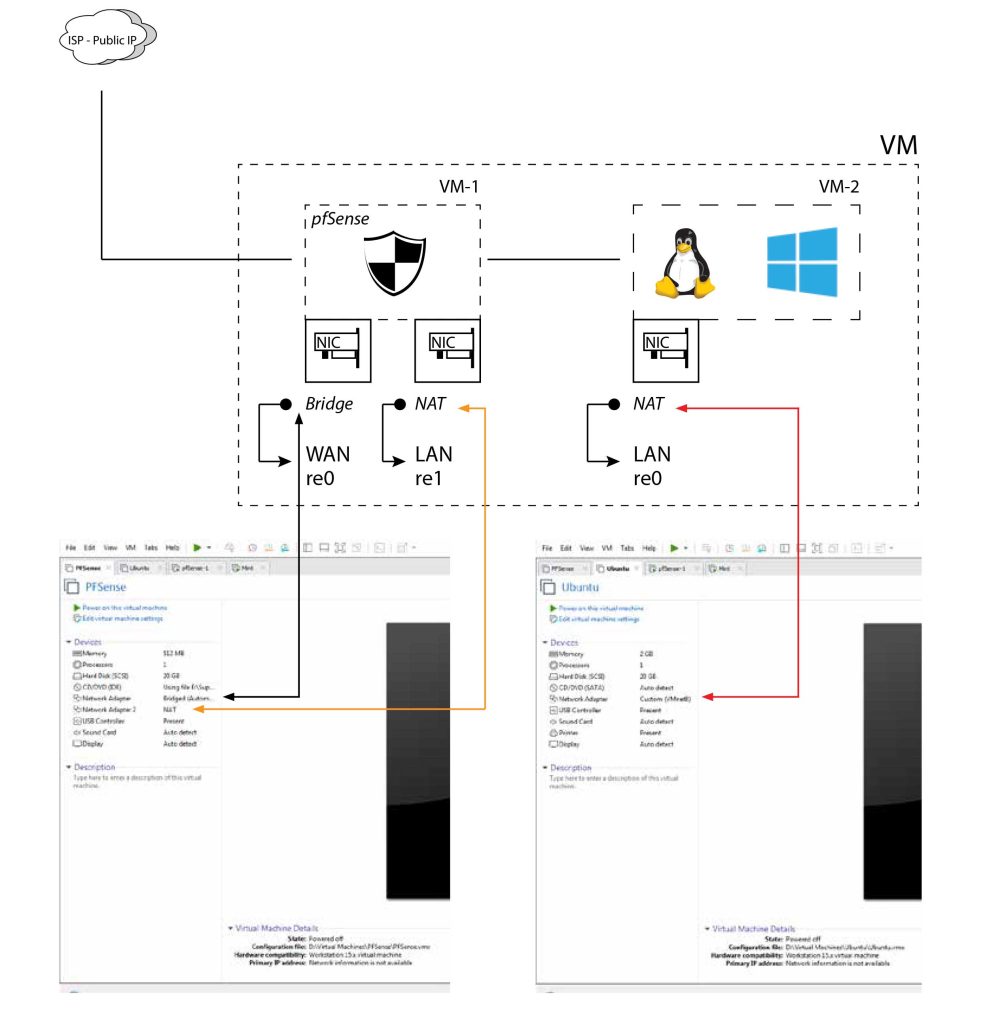
Gambar-4 di atas adalah skema fisik dari rencana mesin pfSense dan komputer Client jika nantinya terhubung. Mesin pfSense di VM-1 menggunakan dua (2) NIC (Network Card) yang terdiri dari re0 dan re1, yaitu re0 untuk WAN dan re1 untuk LAN. Konfigurasi re0 atau WAN sebagai BRIDGE dan konfigurasi re1 atau LAN sebagai NAT.
Mesin VM-2 nantinya sebagai komputer Client yang memiliki NIC tunggal karena difungsikan hanya sebagai Client. NIC = re0 sebagai LAN yang dikonfigurasi sebagai NAT. Posisi antara Network Card = NAT di komputer Client mesin VM-2 akan secara langsung terhubung ke Network Card = NAT di pfSense mesin VM-1.

Skenario Konfigurasi pfSense di VMWare Workstation tertera di Gambar-5
IP ISP : 110.20.78.11 (yang tertera di sini hanya sebagai contoh)
IP LAN : 192.168.1.1/24 (Default IP – dapat diganti sesuai kebutuhan)
IP Range DHCP : 192.168.1.100 – 192.168.1.254 (DHCP Range Default)
Oke, langsung menuju ke tahap instalasi pfSense di VMWare Workstation.
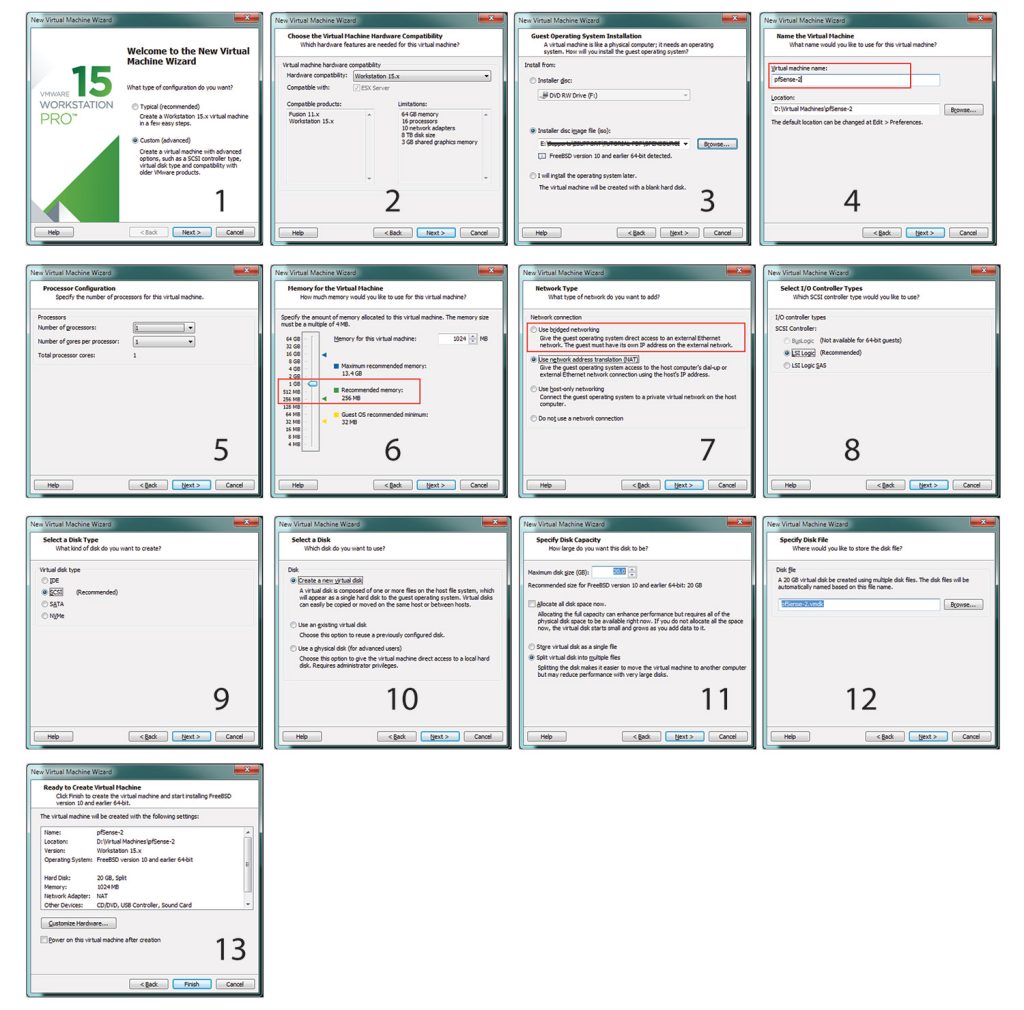
Langkah-langkahnya terdiri dari 13 langkah. Cukup panjang dan mohon sabar serta pelan-pelan saja. Lewati langkah demi langkah dan jika Anda memiliki file iso pfSense di folder, maka di langkah Nomor 3 langsung arahkan saja ke file tersebut. Berikutnya adalah langkah Nomor 4 yaitu penamaan mesin VM pfSense. Berikan nama yang unik dan mudah diingat. Setelah di langkah Nomor 6, RAM default adalah 256MB, jumlah maksimal menyesuaikan dengan RAM fisik di laptop atau komputer sesuai spesifikasi yang ada. Jika bisa ditinggikan, disarankan tinggikan saja menjadi 1 GB. Nah, masuk langkah Nomor 7 adalah penyesuaian Network Card awal atau oleh pfSense dikenal sebagai re0. Tentukan saja sebagai BRIDGE yang nantinya dapat secara langsung memperoleh IP Address dari ISP. Lanjutkan hingga menuju langkah terakhir dan klik FINISH.

Saat ini VM untuk pfSense Anda memiliki spesifikasi teknis yaitu Network Card difungsikan sebagai BRIDGE. Masih diperlukan satu Network Card lagi sebagai NAT. Caranya adalah masuk ke Menu VM – Settings, dan terbuka windows menu seperti terlihat di Gambar-7 di atas. ikuti langkahnya dan klik Finish.

Gambar-8 adalah jendela menu untuk menentukan fungsi Network Card berikutnya sebagai NAT. Pilihan di sub menu Network Connection, maka tombol NAT dicek. Klik OK untuk menyimpan hasil konfigurasi teknisnya. Jika sudah selesai, langkah selanjutnya adalah Klik tombol Power on.
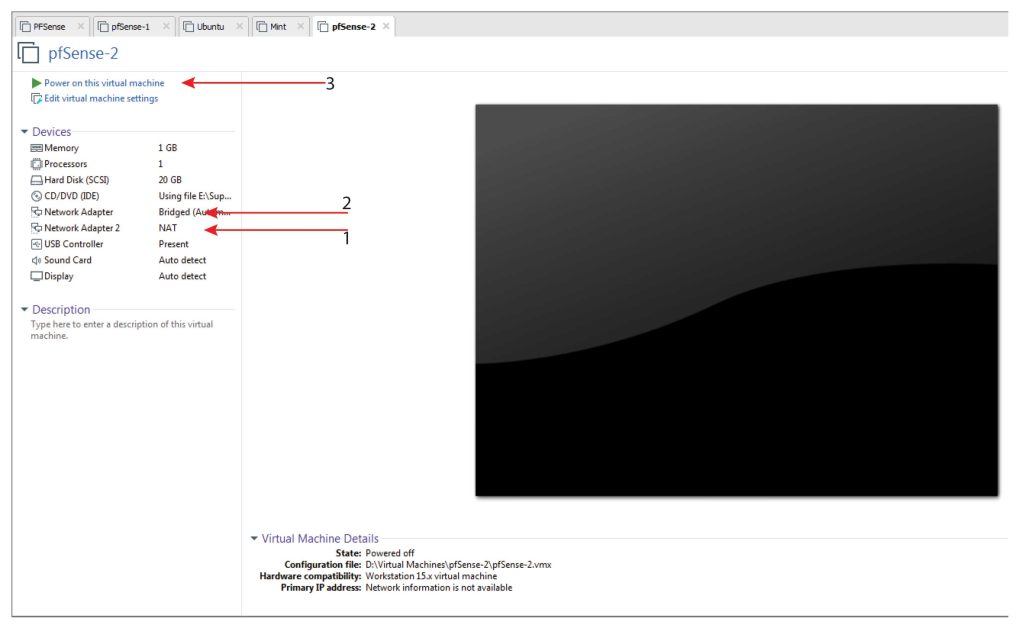
Berikutnya adalah tahapan-tahapan Install pfSense setelah tombol Power untuk mesin VM pfSense diaktifkan seperti terlihat di Gambar-9 di atas.

Gambar-10 adalah langkah-langkah install pfSense di VM maupun di mesin fisik seperti PC atau laptop. Asumsi awal adalah bahwa VMWare Workstation terinstalasi di Laptop maka WIFI adapter biasanya sudah aktif secara otomatis. Oleh karena itu, re0 sebagai Network Card BRIDGE akan dideteksi sebagai interface untuk koneksi WAN, dan re1 sebagai Network Card Internal/Lokal dideteksi sebagai Network Card NAT. Ikuti langkah-langkahnya hingga berakhir di Nomor 9. Jika sudah terlihat tampilan seperti tampak di gambar yang tertera angka Nomor 9 maka install pfSense di mesin VM pfSense sudah selesai. It’s Done, Sir !! Congratulations.
Specs      : Vaio Laptop i5 16GB RAM
OS         : Win7
Software   : VMWare Workstation
VM-1       : pfSense 2.4.4
VM-2       : Ubuntu 14.0 (LTS)
VM-3       : Linux Mint 20.0 (LTS)

Author     : J. Budi Purnomo