Topik dari tulisan ini adalah lanjutan dari tulisan sebelumnya yaitu Install pfSense di VMWare Workstations. Setelah selesai install dengan sukses, tahap berikutnya adalah mengkonfigurasi pfSense yang telah terinstall di VMWare maupun di PC fisik. Tentunya perbedaannya adalah di di VMWare, semuanya berjalan di atas software VMWare dengan keberadaan mesin server adalah hasil dari virtualisasi. Untuk bersi fisik PC/Server maka pfSense diinstall langsung di mesin PC/Server yang mengoptimalkan hardware yang tersedia secara maksimal.
Gambar-1 hingga Gambar-5 sengaja ditampilkan kembali untuk mengingat proses dan topologi koneksi sehingga lebih mudah ketika akan mengkondigurasi pfSense.
SKEMA DASAR

Gambar-1 Skema Dasar Server – Client
SKEMA DASAR DI VMWARE
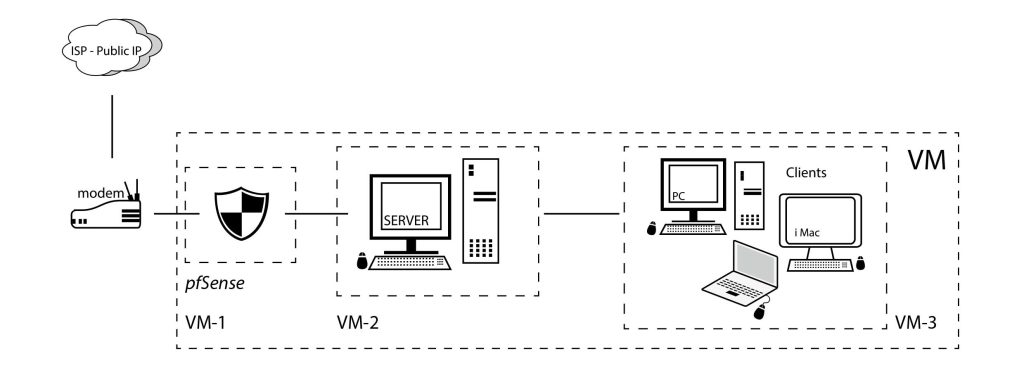
Gambar di atas merupakan desain pengembangan dari Gambar-1 yang mesin Servernya menggunakan mesin Virtualisasi. Tanpa harus berpanjang tulis, kita lanjut ke langkah berikutnya.
SKEMA PFSENSE DI VMWARE
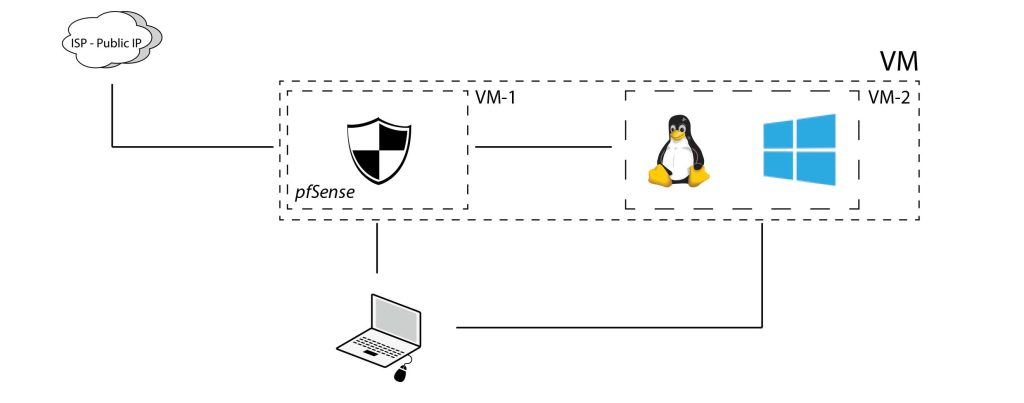
Inilah skema tentang tema/topik yang kita bahas kali ini. VMWare Workstations terinstalasi di Laptop/PC dan terdapat VM-1 dan VM-2 dan seterusnya. VM-1 difungsikan sebagai unit/server firewall dan diinstall pfSense. VM-2 difungsikan sebagai PC Client atau LAN Client. Jadi, sesuai dengan judul di atas, koneksi internet dari PC/LAN Client dilayani oleh mesin VM-1 yaitu pfSense.
DIAGRAM NETWORK CARD DI VMWARE
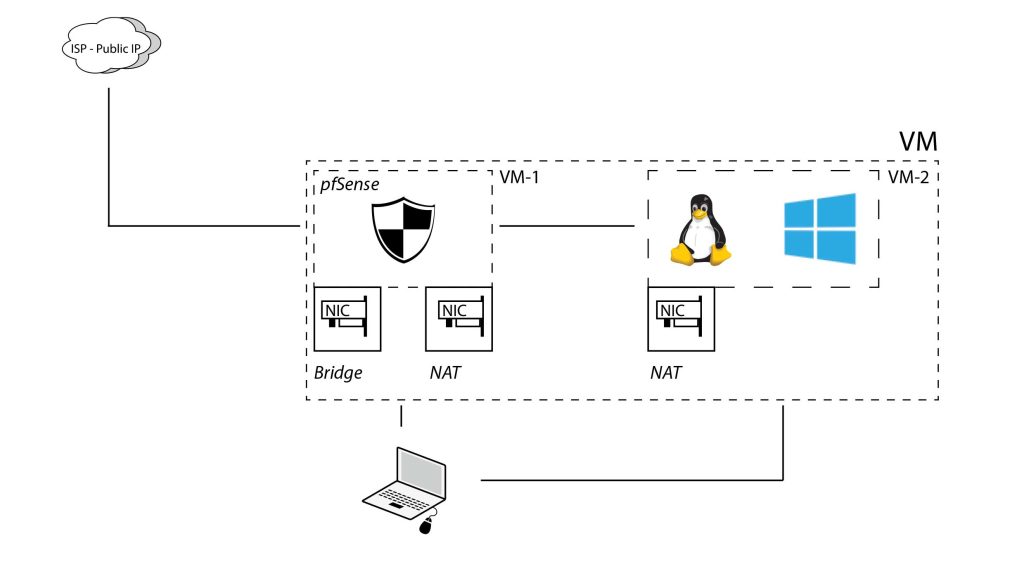
Gambar-4 merupakan skema network Card di mesin VMWare Workstations. Jika di mesin fisik, PC/Server memiliki setidaknya 1 buah NIC internal yang dikenal sebagai eth0/re0 dan beberapa NIC eksternal dan dikenal dengan eth1/re1 dan seterusnya sesuai jumlah yang tersedia.

Gambar-5 merupakan skema detail teknis yang terdiri dari IP LAN dan DNS dari ISP atau penyedia jasa internet.
NETWORK CARD CONNECTION DETAILS
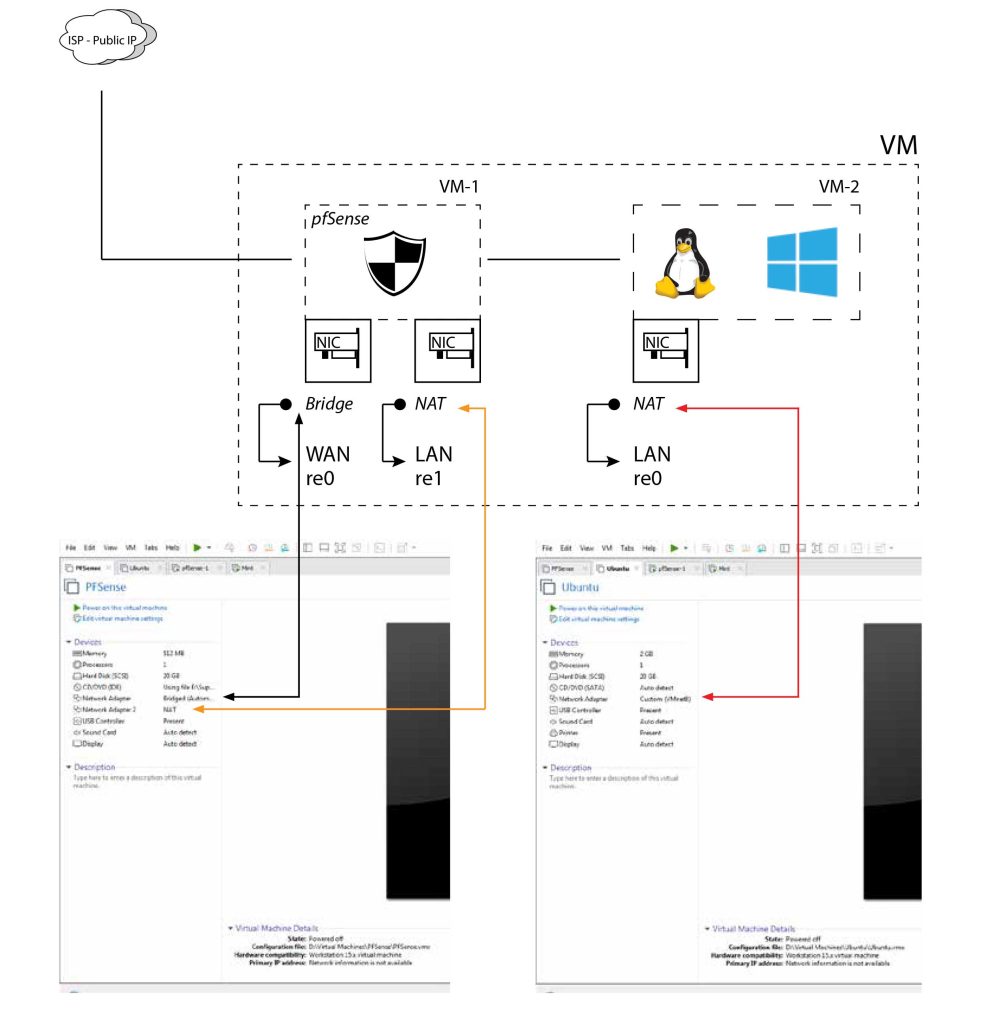
Gambar-6 merupakan hasil dari penyesuaian Network Card di masing-masing VM yang telah dibuat. Harap diperhatikan perbedaan dan keterangan untuk VM-1 yang terdiri dari re0 dan re1 yang dibagi menjadi BRIDGE dan NAT.
PFSENSE DASHBOARD + WEB CONFIGURATOR

Gambar-7 terdiri dari 2 bagian yaitu Dashboard pfSense ketika selesai diinstall dan dalam keadaan aktif. Sistem shell ini mempertahankan pola FreeBSD sebagai OS-nya. Perhatikan IP Address untuk WAN dan LAN. Web Configurator dapat dikatifkan melalui browseer di komputer/laptop Client di VM-2 kemudian, ketikkan IP Address LAN yang tertera di Dashboard pfSense.
SETUP WIZARD
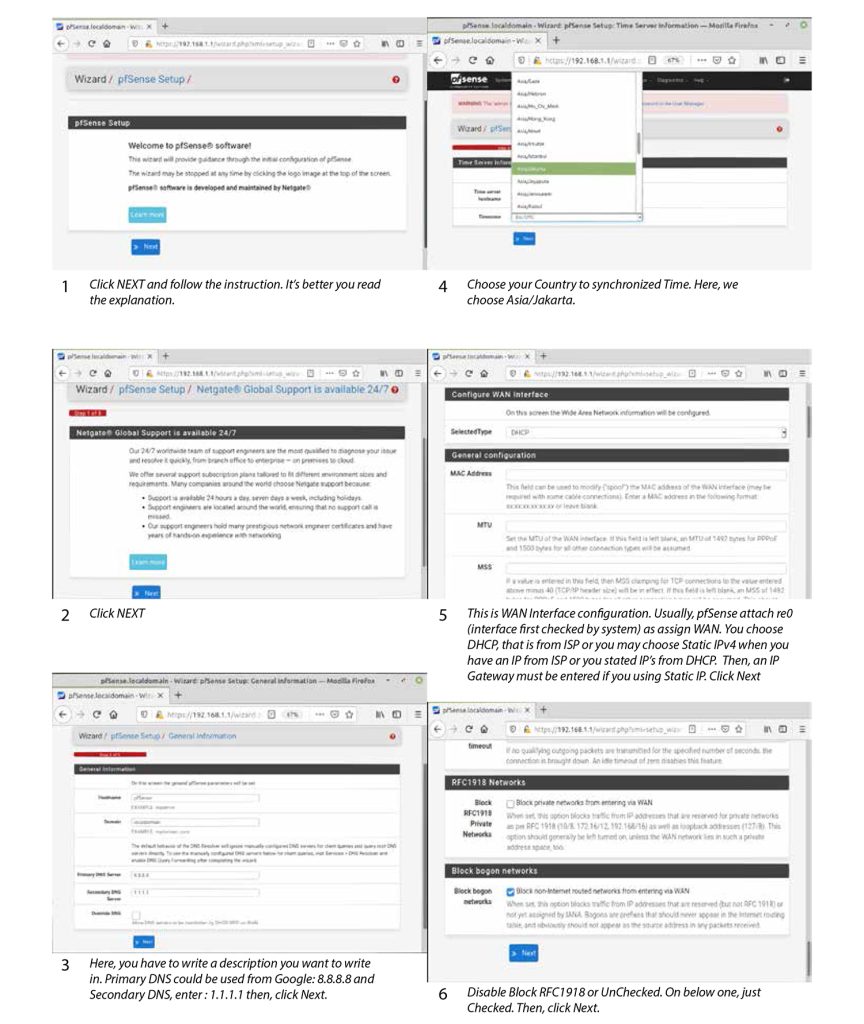
Gambar-8 terlihat langkah-langkah yang sebaiknya dilakukan ketika sudah bisa masuk ke Web Configurator pfSense, yaitu Setup Wizard. Lanjutkan langkah-langkahnya hingga masuk ke tahap akhir di Gambar-9 di bawah ini.
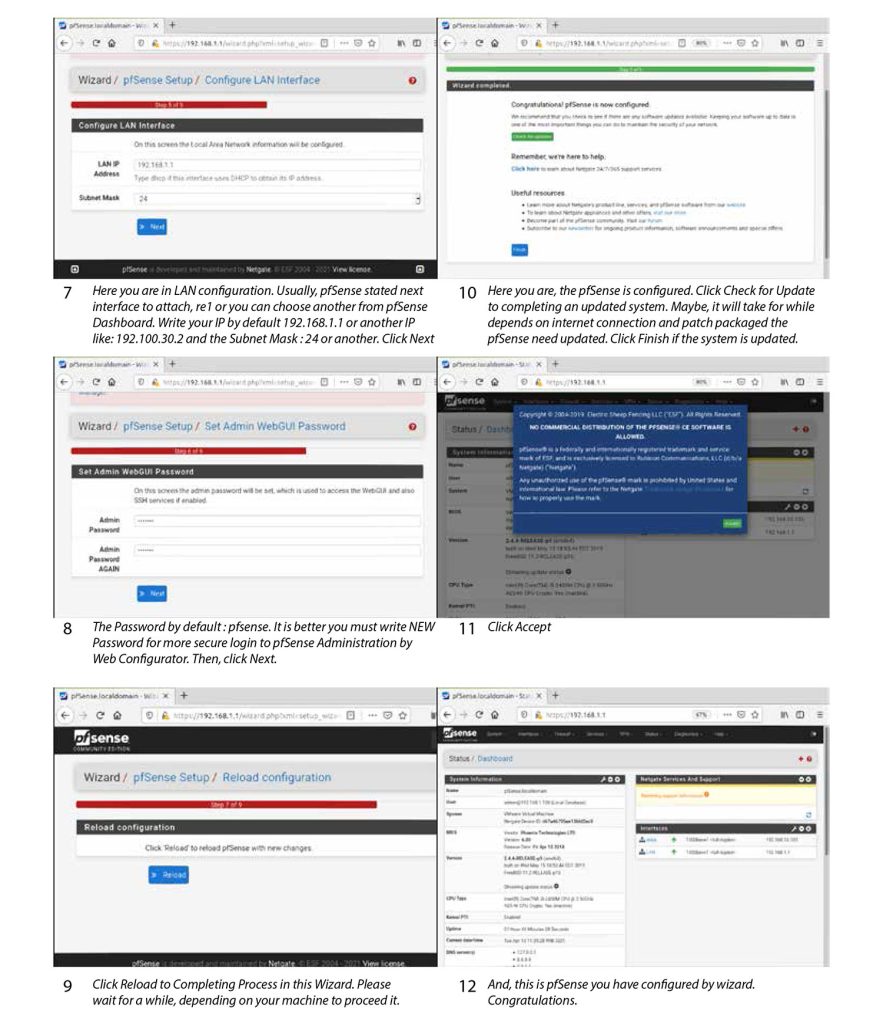
Gambar-9 adalah langkah-langkah lanjutan dari Gambar-8. Jangan lupa unutk mengaktifkan Update System seperti terlihat di langkah nomor 10 di Gambar-9. Jika sudah selesai, tampilan sistem telah diupdate nampak seeperti terlihat di potongan gambar pada langkah nomor 12 dari gambar-9 di atas.
DHCP SERVER SETUP
Langkah berikutnya adalah mengaktifkan DHCP Server yang bertumpu pada Network Card re1 sebagai LAN. Dengan difungksikannya DHCP Server maka IP Address untuk Client akan diberikan (Broadcasting) secara acak (random) sejumlah yang diijinkan dengan pembatasan range IP atau diatur dengan mengaktifkan Subnetting. Secara default, Subnet yang digunakan adalah /24 dengan range IP Address maksimal adalah 254 IP. Kebutuhan dapat disesuaikan dengan membatasi jumlah IP Address yang diinginkan untuk disebar.
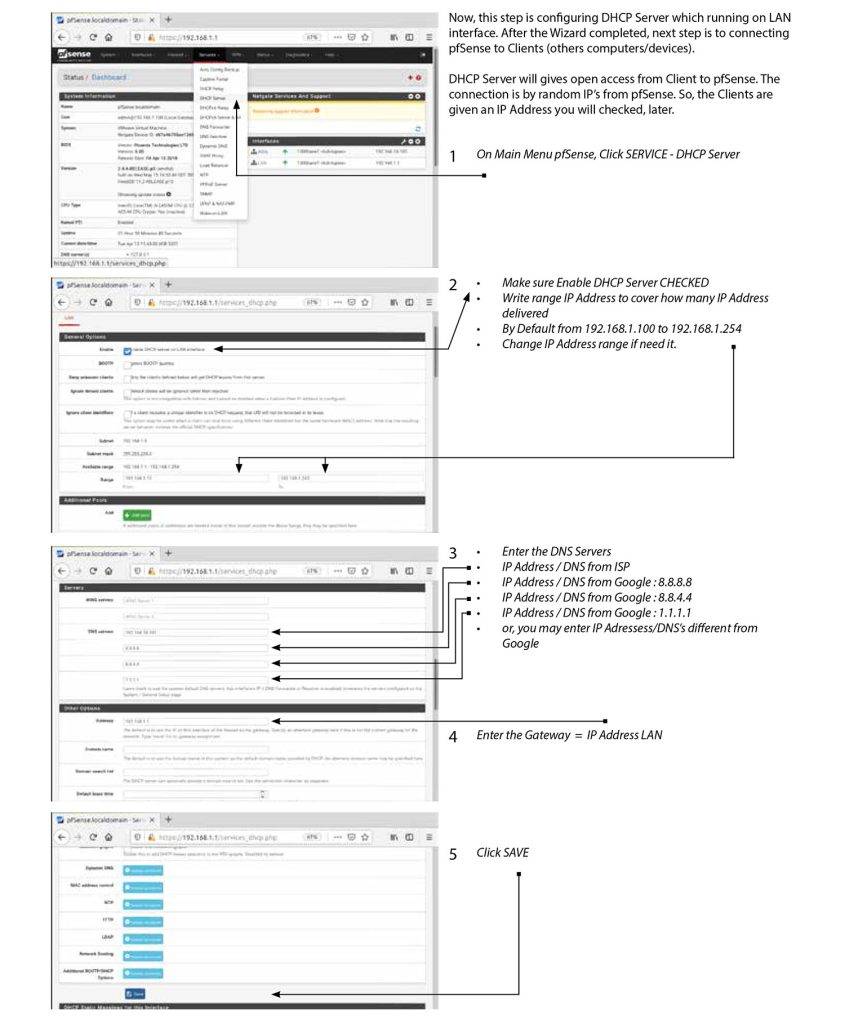
Pastikan konfigurasi yang disetting dengan menekan tombol SAVE untuk menyelesaikan konfigurasinya. Aktifkan Service DHCP Server supaya sistem segera dapat menyebarkan IP Address untuk Client.
DNS RESOLVER SETUP
Tahap berikutnya adalah mengkonfigurasi DNS Resolver.

Setelah menekan tombol APLLY CHANGES, aktifkan Service DNS Resolver atau lakukan REBOOT agar sistem dapat berjalan normal sesuai dengan konfigurasi yang telah dibuat.
DNS Lookup & Browsing
Tahap berikutnya adalah melakukan uji/tes koneksi internet yang telah dikonfigurasi di mesin pfSense.
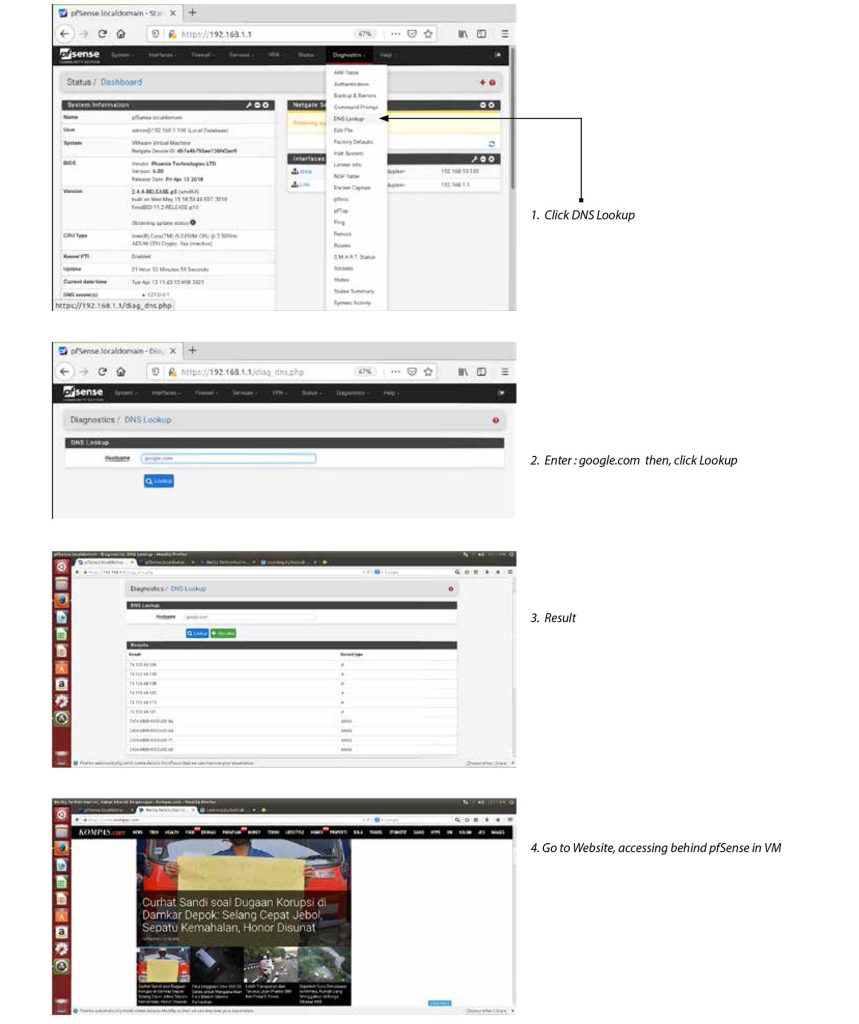
Jika sudah dapat melakukan Browsing sesuai dengan keinginan maka pfSense telah aktif dan berfungsi sebagai Proxy. Langkah berikutnya adalah mengaktifkan fungsi Firewall dan Security Services lainnya.
Selamat Belajar.
Docs in PDF : pfSense Basic Config
Testbed On : Laptop
Specs : Vaio Laptop i5 16GB RAM
OS : Windows 7
Software : VMWare Workstations
VM-1 : pfSense 2.4.4 update to 2.4.5
VM-2 : Ubuntu 14.0 (LTS)
VM-3 : Linux Mint 20.0 (LTS)
Date on Lab : April 2021
Docs in PDF : pfSense Basic Config
Documentation by : @jbudipurnomo