Layanan Internet di Indonesia saat ini sudah menjadi kebutuhan utama layaknya Sandang, Pangan, Papan dan Sembako. Kualitas koneksi intenet semakin baik terutama daya jangkau dan reliabilitas.(reliability) jaringan.
Tanpa berpanjang cerita, saat ini saya akan berbagi dokumentasi tentang Konfigurasi Dasar MikroTik setelah sebelumnya tentang pfSense. Konfigurasi dasar ini ditujukan untuk pemula atau yang baru banget ingin belajar tentang konfigurasi MikroTik yang sangat populer di Indonesia dan jadi materi tetap lomba di tingkat SMK. Penggunaannya pun juga beragam, sekolah, mall, warung, kelurahan, zona warga di perumahan maupun perkampungan, hotel, kost, kampus dan lain sebagainya.
Peralatan perang yang disiapkan antara lain:
- MikroTik
- WinBox atau RouterOS (jika tidak punya hardware-nya): silahkan download di situs MikroTik
- PC/Laptop sebagai media untuk mengkonfigurasi
- Kabel LAN
- Switch/Router 8 port, 16 port atau lebih untuk memenuhi jumlah perangkat yang akan terhubung
Yuk, kita mulai ngopreknya. Siapkan perangkatnya: MikroTik, PC/Laptop, Kabel LAN (UTP + RJ-45) dan cemilan n air minum sepuasnya.

Nah, kira-kira seperti itulah skemanya. Jadi, si MikroTik ini berfungsi sebagai Router dengan segala macam kemampuannya termasuk blocking dan limiter bandwidth (khusus yang ini, silahkan explore sendiri hehehe). Internet dari ISP (provider boleh yang bayar pake pulsa atau langganan) masuk eh, menuju ke MikroTik, kemudian disebar (sharing) ke Client atau perangkat lain melalui jalur Kabel LAN maupun Hotspot (WiFi). Secara sederhana yang akan dikonfigurasi adalah A – B – C.
Nah, dari ISP menujunya ke MikroTik juga ada beberapa cara
- LAN Cable (UTP + RJ45)
- WiFi (wlan), dan
- USB Connector (tidak dibahas karena prinsipnya sama dengan LAN Cable)
Materi yang akan dibahas adalah melalui LAN Cable dan WiFi, begitu juga dengan media penyebarannya ke PC/Laptop dan Smartphone atau hape, yaitu melalui LAN Cable dan WiFi sebagai Hotspot.

Skema dan fokus kita ke gambar di atas persis ini. MikroTik sebagai Router dan mendapatkan koneksi internetnya melalui WiFi kemudian disebarkan ke LAN melalui Kabel LAN yang umumnya menggunakan Laptop atau PC. Nantinya, dari MikroTik, terhubung ke Switch/Router yang memiliki jumlah port lebih dari 8 port atau sesuai dengan jumlah Client yang akan terhubung.
MikroTik yang sudah terhubung ke Laptop/PC dapat dikonfigurasi dengan membuka software RouterOS melalui aplikasi WinBox seperti terlihat di gambar atas. Arahkan cursor ke Kolom Mac Address di bagian kanan bawah dan klik untuk memastikan koneksi via MAC Address. Kemudian, masukkan user login
- Login : admin
- Password :
Default IP Address MikroTik (setelah RESET): 192.168.88.1 atau 0.0.0.0, oleh karena itu pastikan MikroTik sudah reset atau belum.
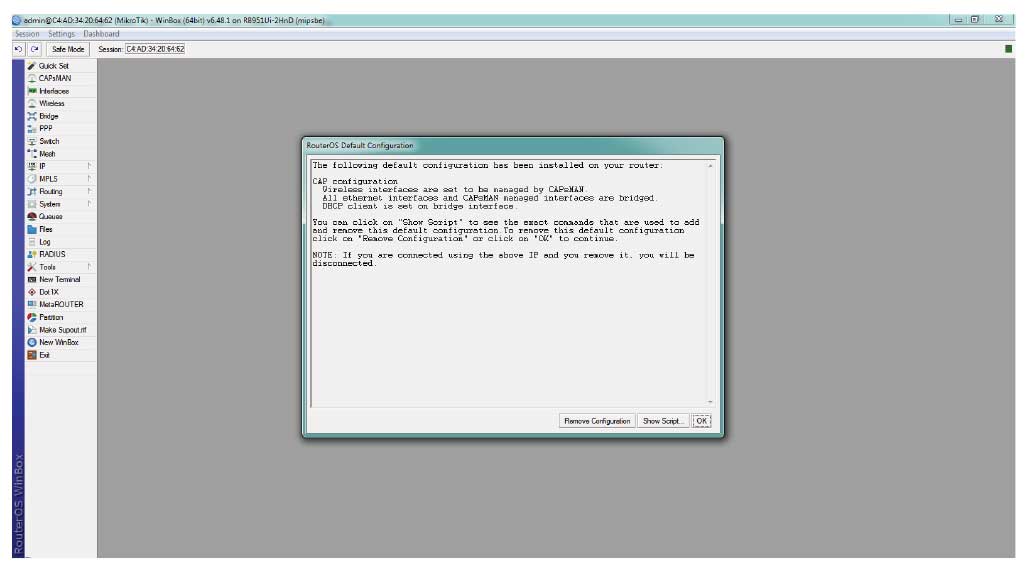
Jika berhasil maka tampilannya menjadi seperti di atas. Klik Remove Configuration supaya konfigurasi menjadi bersih dan siap dikonfigurasi sesuai kebutuhan.
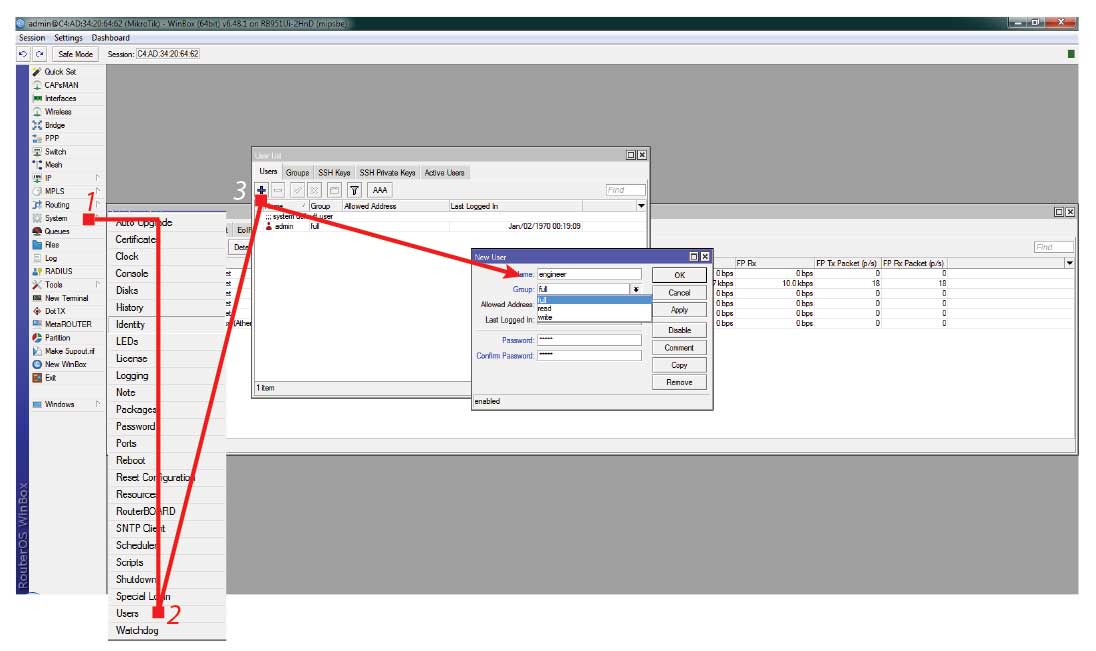
Silahkan masuk ke menu System dan masuk ke sub menu Users. Tambahkn nama user baru dan sesuaikn group ke posisi FULL.
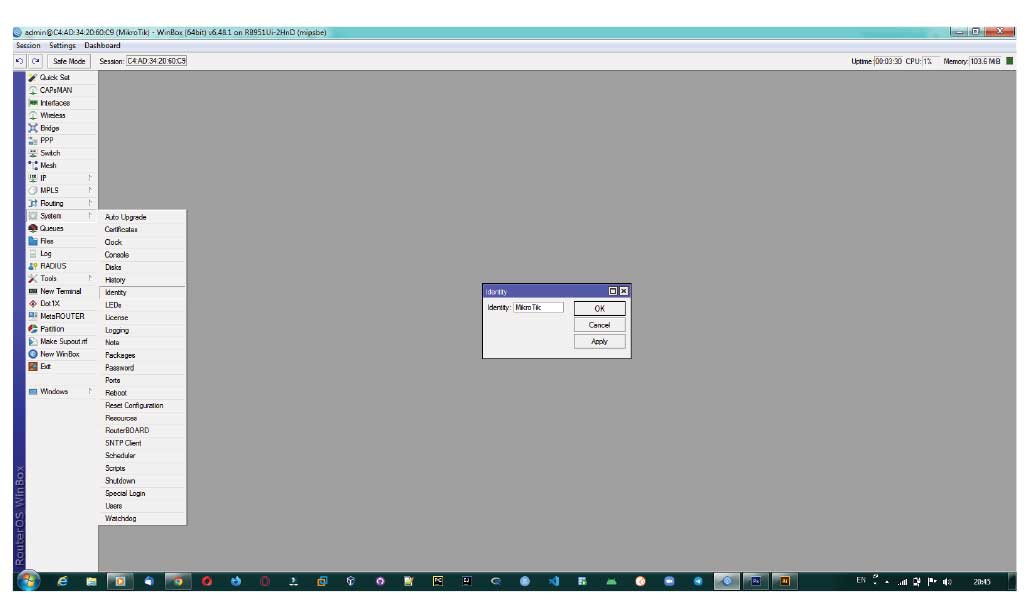
Setelah selesai, masuk ke menu System, kemudian masuk ke sub menu Identify untuk mengganti nama unit atau perangkat MikroTik. Silahkan ganti nama mikrotiknya dengan yang lebih mudah diingat.
Untuk memastikan perubahan user login dan nama perangkat telah berubah, lakukan Disconnect perangkat. Masuk lagi dengan user lagin yang baru.
Setup IP DNS via WAN (wlan1)

Masuk ke menu Interfaces dan lihat di baris paling bawah, terlihat interface wlan1 masih disable. Klik kanan di interface wlan1 dan klik ENABLE.

Sekarang, wlan1 sudah aktif yang ditandai dengan warna biru.
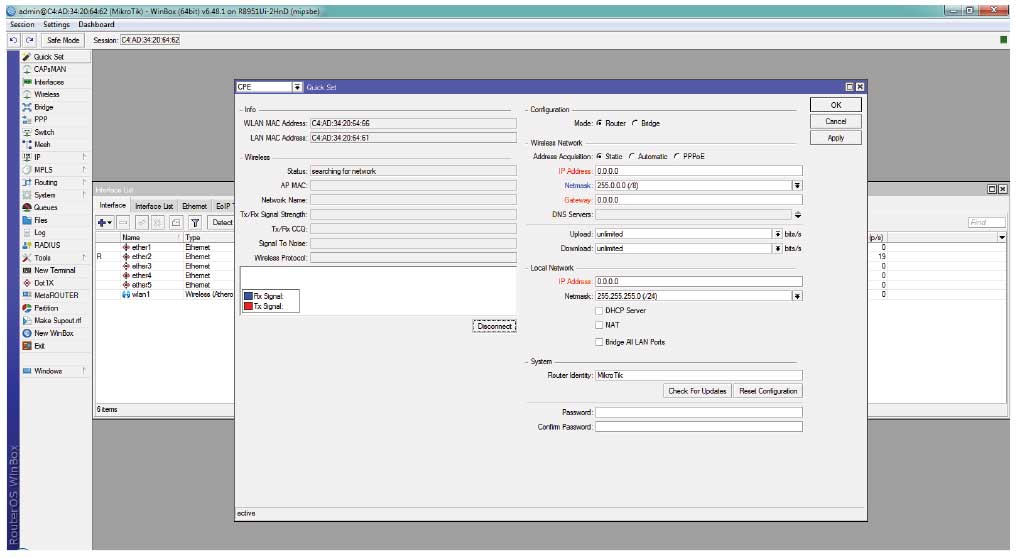
Sekarang masuk ke menu QuickSet untuk menghubungkan wlan1 dengan ISP via WiFi seperti terlihat pada gambar di atas. Klik DISCONNECT untuk melihat WiFi Hotspot yang tersedia. Pilih WiFi yang tersedia dan klik agar terhubung (siapkan passwordnya jika diminta).

Gambar di atas adalah screenshot koneksi antara MikroTik dengan ISP melalui WiFi Hotspot. Perhatikan grafik koneksi yang menandakan MitkroTIk telah terhubung (terkoneksi) dan memiliki akses internet. Tutup jendela QuickSet dengan Klik tanda Silang di pojok kanan atas.
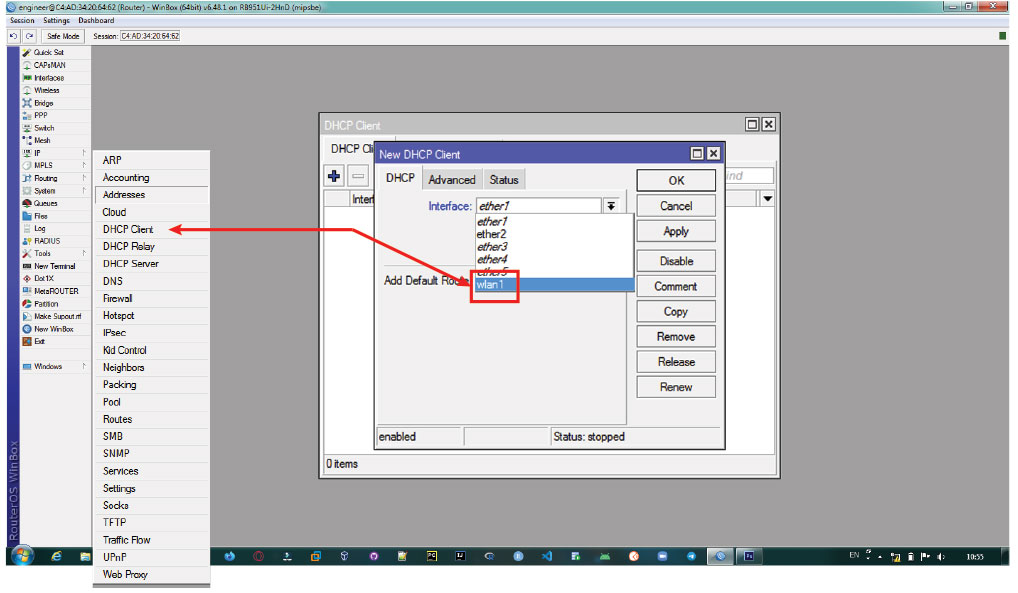
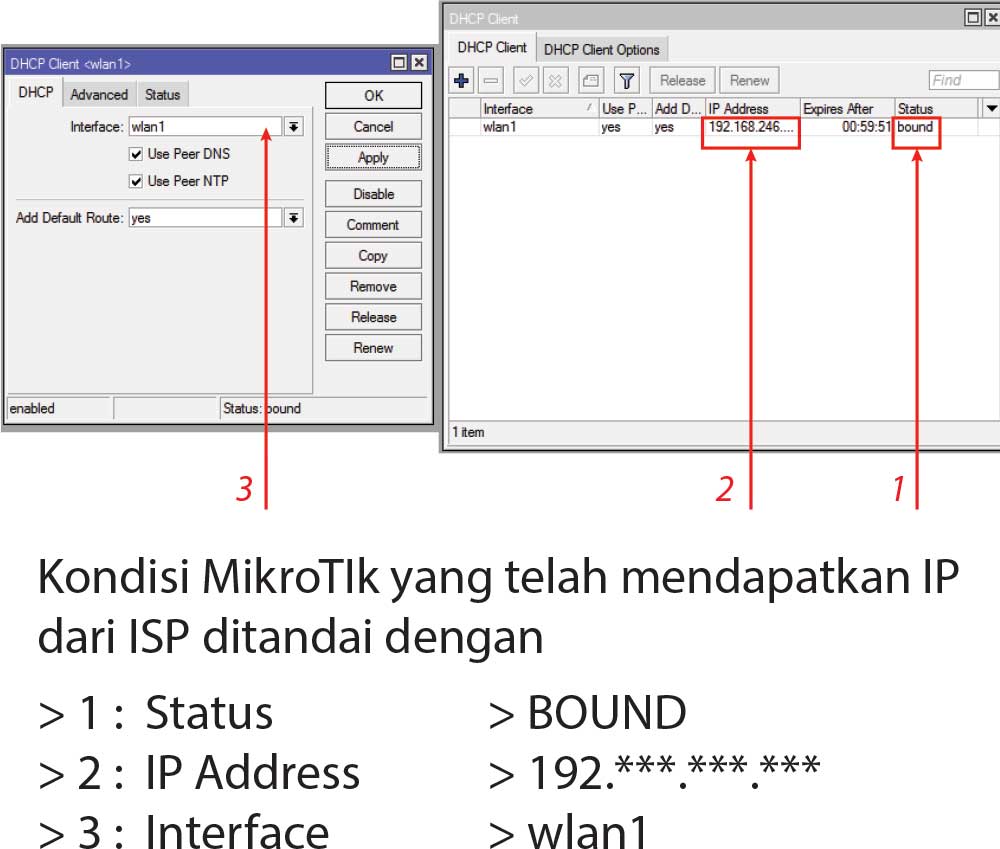
Sekarang, kita masuk ke Menu IP, Pilih Sub Menu DHCP Client, kemudian pilih interface wlan1, Klik Apply dan klik OK. Hasilnya akan terlihat seperti gambar berikut ini.
Untuk memastikan maka Klik Menu IP – Addresses, terlihat sudah tersimpan dan Kode D menandakan Dynamic.

Setup IP Address LAN (ether2)
Kita lanjut ke langkah berikutnya, yaitu konfigurasi LAN (ether2 dan atau ether3, ether4, ether5) dengan memberikan IP Address. Klik + (tanda plus) yang berada di sebelah kiri sebelah tanda D pada gambar di atas.

Gambar di atas adalah langkah yang harus dilakukan. (Menu IP > Addresses)
- Klik tanda +
- KLik Interface, Pilih ether2
- Tuliskan IP Address yang ditentukan, contoh: 192.168.2.1/24
- Apply
- OK
Setup DNS
Langkah berikutnya adalah konfigurasi DNS Server MikroTik. Masuk ke Menu IP > DNS
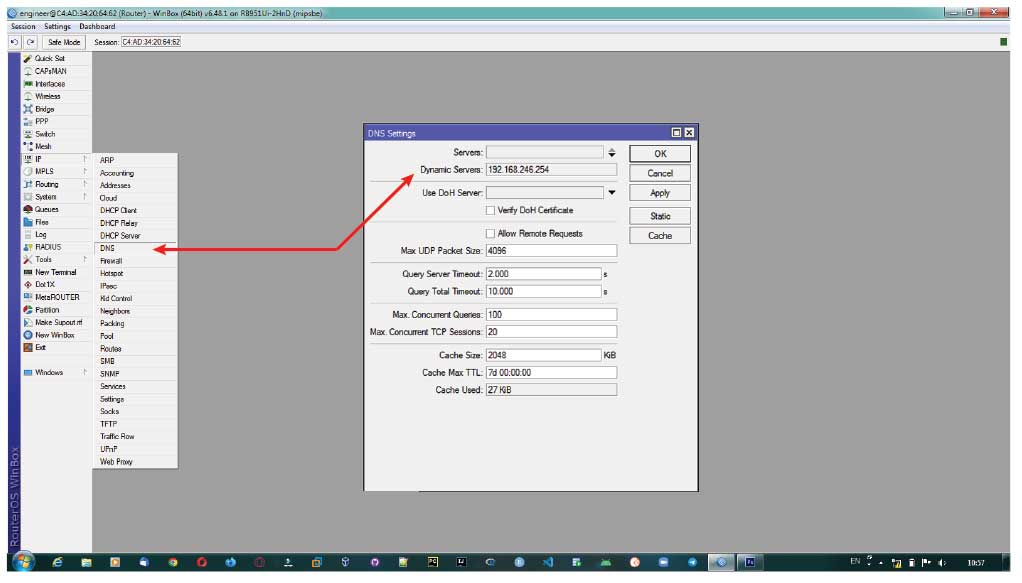
Gambar screenshot di atas adalah menu DNS yang memberikan data DNS secara dinamis (Dynamic). Kita bisa menambahkan data DNS sehingga menjadi statik atau tetap.
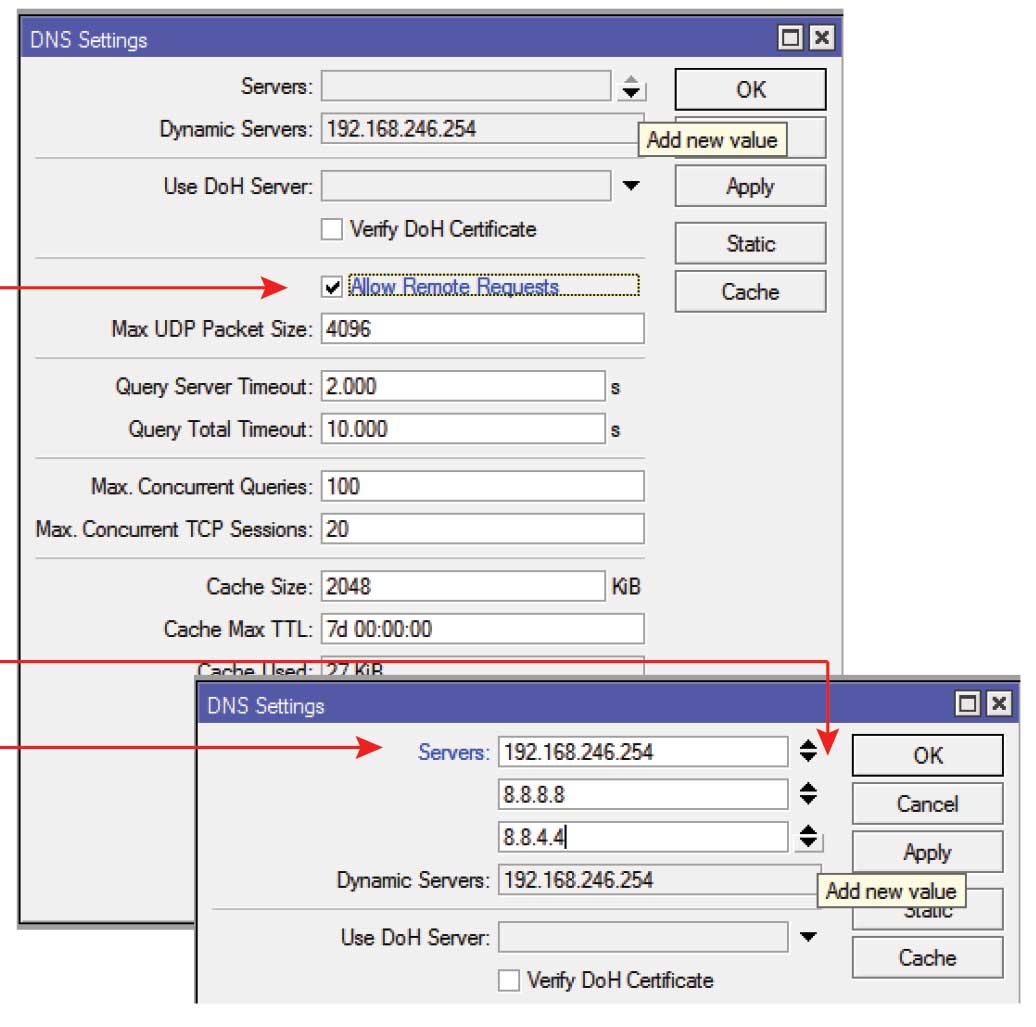
Perhatikan gambar di atas,
- CHECK Allow Remote Requests
- Klik icon panah yang menghadap ke bawah
- Tulis atau ketikkan IP sesuai dengan IP yang tertera di Dynamic Servers
- Klik Apply
- OK
Setup Routing
Setelah DNS selesai dikonfigurasi maka langkah selanjutnya adalah konfigurasi sistem routing yang di MikroTik disebut ROUTES.
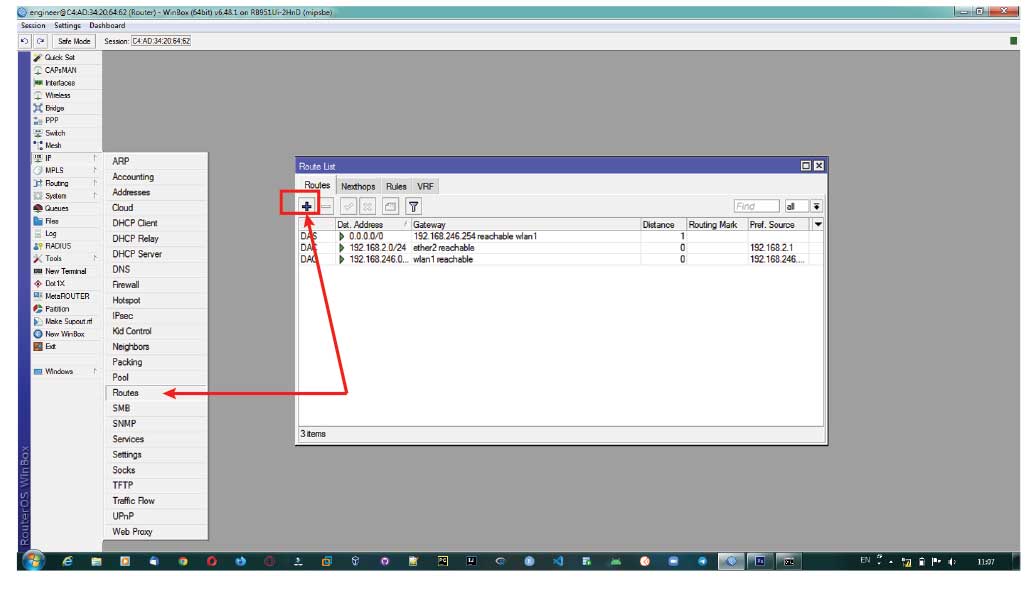
Klik Menu IP > ROUTES, kemudian Klik tanda +

Perhatikan gambar di atas.
- Klik Gateway
- Pilih wlan1
- Klik Apply
- OK
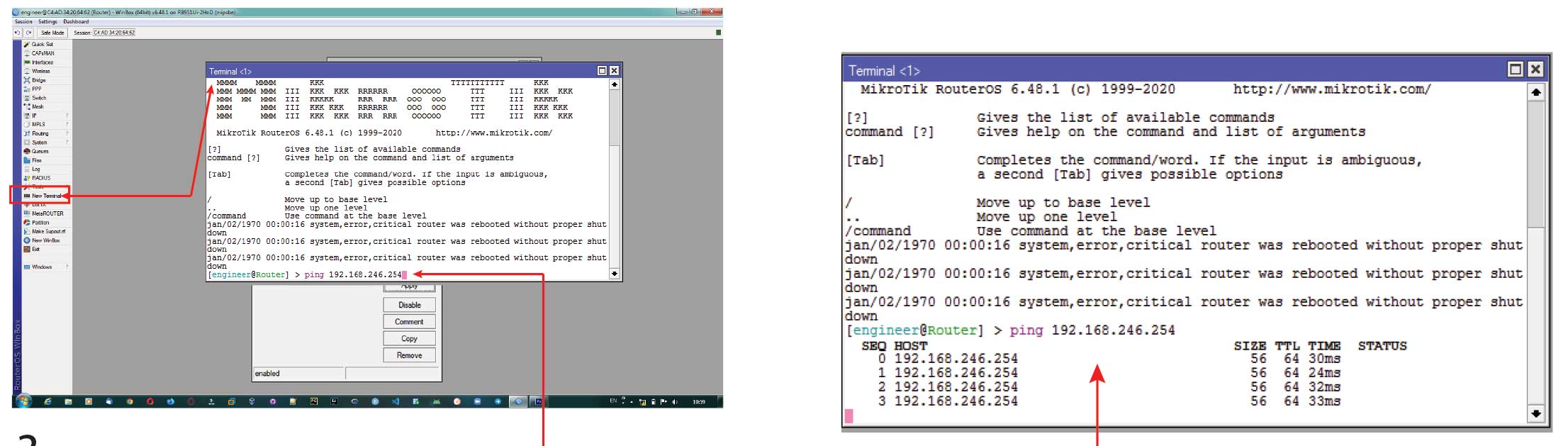
Untuk mendapatkan kepastian apakah koneksi internet melalui DNS sudah terkoneksi atau belum maka perlu dicoba melalui TERMINAL.
- Klik Menu New Terminal
- Tulis atau ketikkan: ping DNS (Dynamic Servers) | ping 192.168.246.254
- Tulis atau ketikkan: ping DNS Google | ping 8.8.8.8
- Perhatikan hasilnya: Reply atau Hostname Unreachable
- Jika Reply, berarti sukses terkoneksi ke DNS ISP.
Setup DHCP Server IP LAN (ether2)
Setelah menentukan IP Address LAN, langkah berikutnya adalah mengatur IP Address yang diberikan ke Client supaya terhubung ke MikroTik secara otomatis tanpa harus menuliskan di komputer/perangkat Client (via kabel LAN). Fitur tersebut adalah DHCP Server yang langkah pengaturannya seperti berikut.

Klik menu IP > DHCP Server, dan Klik DHCP Setup seperti terlihat di gambar di atas.
- Pilih Interface untuk DHCP Server yang diaktifkan yaitu: ether2
- Klik Next

Selanjutnya adalah Klik NEXT hingga selesai. Dan, hasil akhirnya terlihat di gambar di atas. Tahap akhir dari konfigurasi DHCP Server adalah uji koneksi di MikroTik melalui Terminal dan di Client (PC/Laptop) yang terkoneksi kabel LAN melalui command prompt (cmd).
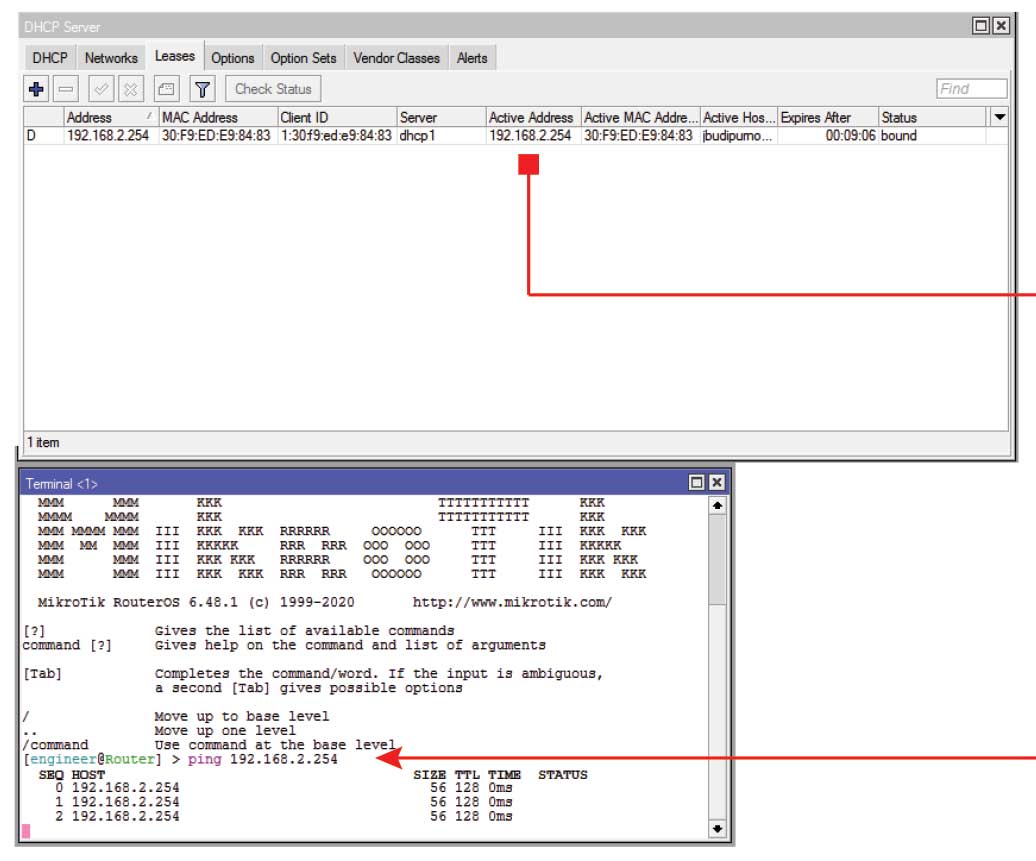
Client telah mendapatkan IP Addres secara DHCP dari MikroTik yaitu 192.168.2.254 dan ketika diuji koneksinya telah memberikan hasil REPLY.
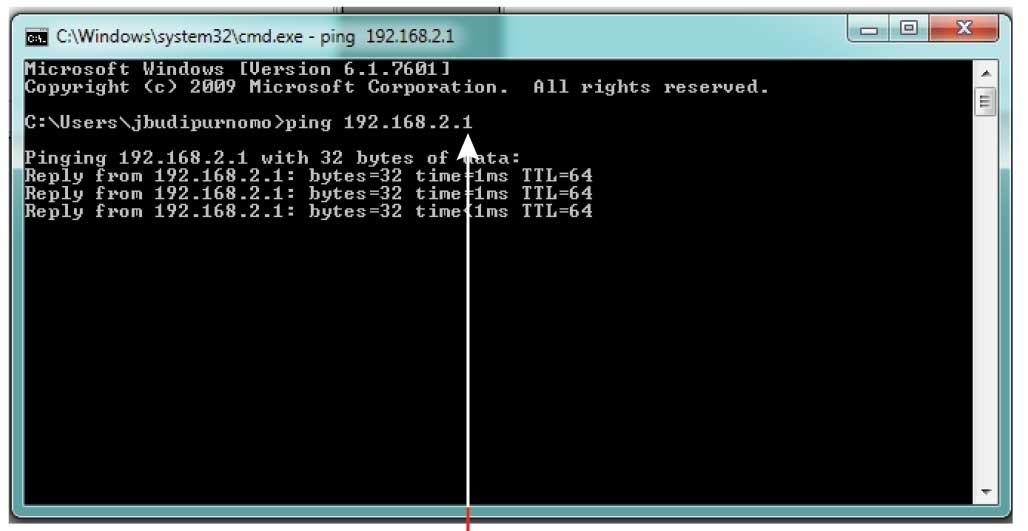
Dari Client (PC/Laptop) koneksi ke MikroTik melalui IP Address-nya yaitu 192.168.2.1 juga telah terkoneksi dengan baik dan menunjukkan data: REPLY.
Setup NAT [Firewall]
Network Address Translation atau NAT adalah fitur berikutnya yang harus dikonfigurasi.
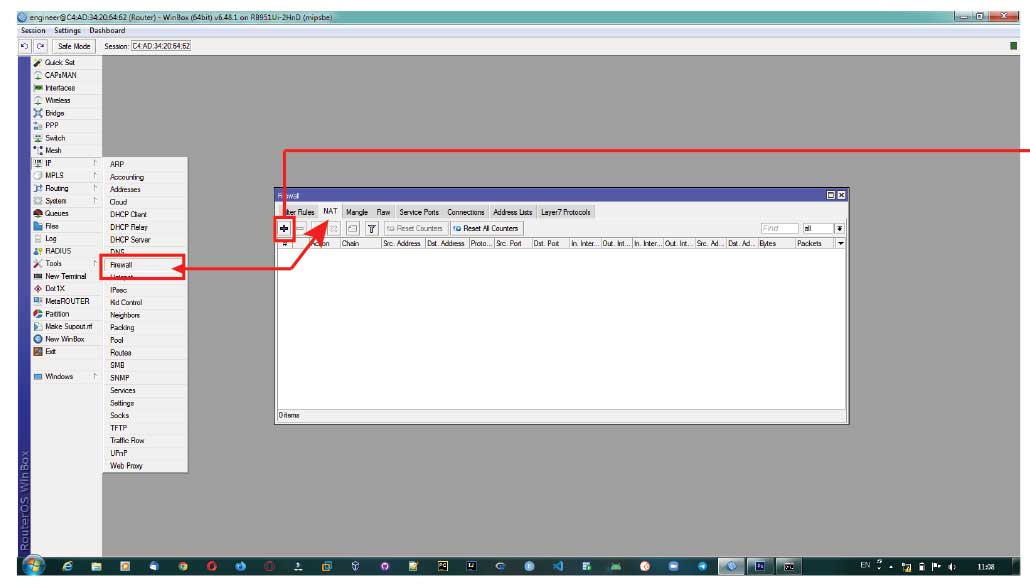
- Masuk ke Menu IP > Firewall
- Klik Sub Window Tab > NAT
- Klik tanda +

- Masuk ke Window Tab > GENERAL
- Sub Menu CHAIN : srcnat
- Sub Menu Out. Interface : wlan1
- Pindah ke Sub Window Tab > ACTION
- Sub menu Action : MASQUERADE
- Klik Apply
- OK
Perhatikan hasilnya adalah sudah terkoneksi dengan adanya informasi transmit packet data. Uji koneksinya melalui Terminal dan hasilnya adalah
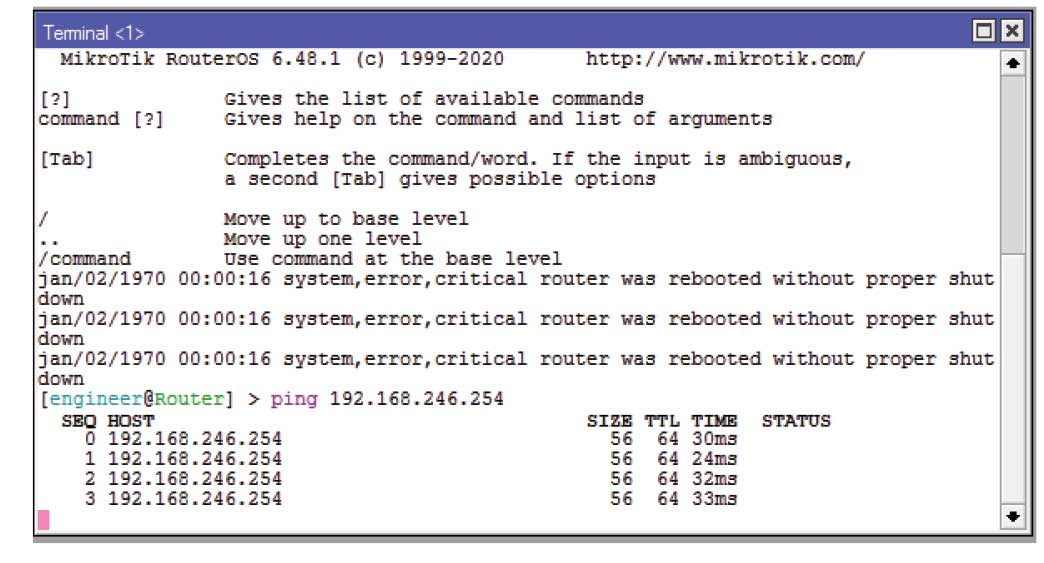
Untuk memastikan apakah sudah dapat terkoneksi internet melalui browser, silahkan buka browsernya, dan hasilnya seperti berikut.

Setup Blocking Web
Fitur menarik lainnya dari MikroTik adalah kemampuannya menghalangi koneksi ke situs-situs tertentu.
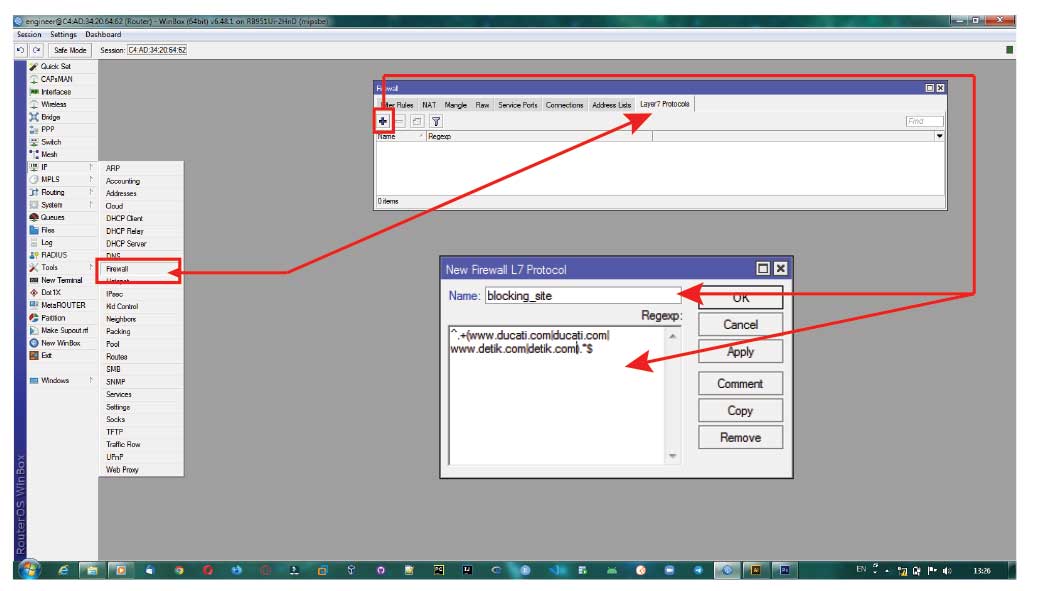
- Masuk ke Menu IP > Firewall
- Masuk ke Sub Window Tab > Layer 7 Protocols
- Klik Tanda +
- Tulis Nama dokumen blocking
- Tulis di kolom data: ^.+(www.detik.com|detik.com).*$ :: (contoh di gambar bawah)
- Klik Apply
- OK

Tahap berikutnya adalah mengaktifkan file blocking Layer 7 Protocol.

- Masuk Menu IP > Firewall
- Klik Window Tab > Filter Rules
- Sub Window Tab > General
- General > Chain : FORWARD
- Klik Apply, kemudian (perhatikan gambar berikutnya)
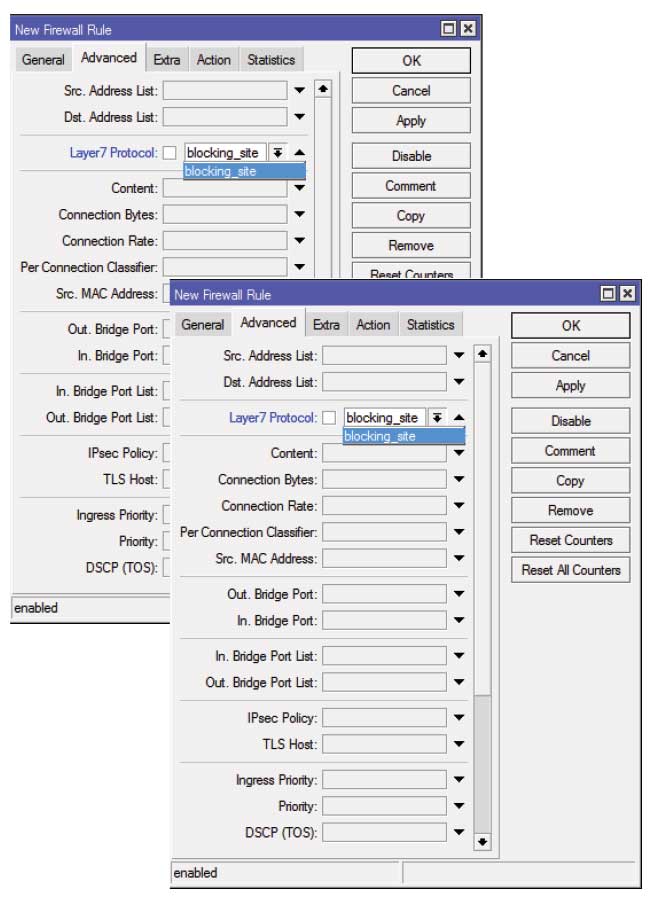
- Klik Sub Window Tab > ADVANCED
- Layer 7 Protocol : Pilih File Blocking yang sudah dibuat
- Klik Apply
- OK
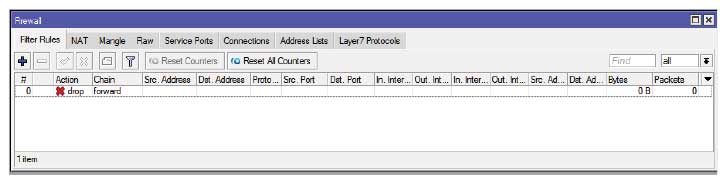
Gambar di atas menujukkan bahwa sistem blocking menggunakan fitur Layer 7 Protocol sudah aktif. Dan, kita buktikan dengan mencoba mengaksesnya melalui browser.

It’s Done. Situs yang sudah didaftarkan di list blocking menggunakan Layer 7 Protocol sudah tidak bisa diakses. Ok. Selamat mencoba dengan mendaftarkan situs lainnya sesuai kebutuhan.
TestBed in

Device		:  MikroTIk 951Ui-2HnD (2 units)
OS Device	:  WinBox  64 bit
Laptop		:  Sony Vaio
OS		:  Windows 7
Connection	:  UTP  and Wifi Accessed by Tethering
Labs		:  SMK INTEK at Cibubur and Home Lab at Pamulang

Docs in PDF : basic-mikrotik |  QC-MikroTik  |
Documentation by : @jbudipurnomo